
QuickQ Windows 官方下载

QuickQ Windows 客户端下载

轻量安装,快速开启稳定流畅的网络连接体验。

✓ 官方下载✓ Windows 客户端✓ 支持 Windows 7 / 8 / 10 / 11
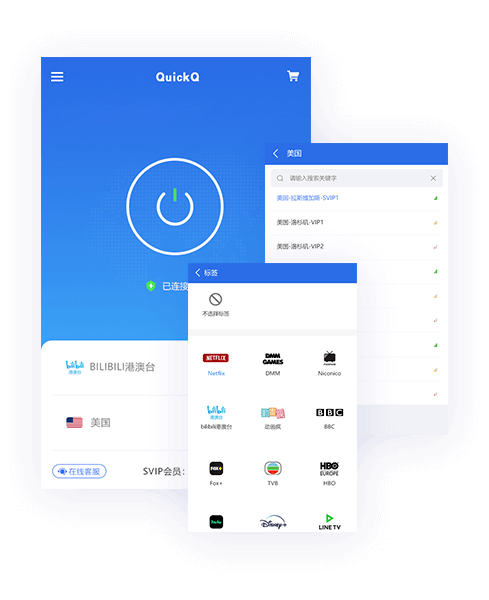
QuickQ Windows 客户端连接界面
Windows 客户端官方Windows 安装程序
官方页面请通过本站正式下载页面获取客户端
轻量安装下载 Windows 安装程序后按向导完成安装
安全获取请勿运行第三方转存或来源不明的安装包
Windows 官方客户端

QuickQ for Windows

从官方页面下载安装程序,按照安装向导完成设置后即可登录使用。

下载来源
官方网站
安装类型
Windows 安装程序
文件说明
以实际下载文件为准
支持系统
Windows 7 / 8 / 10 / 11
三步完成安装

下载、安装并登录 QuickQ

安装界面可能会随客户端调整而略有变化,请以安装程序中的实际提示为准。

  1. 01

    下载安装包

    点击页面中的“下载 QuickQ”,等待安装程序下载完成。

  2. 02

    运行安装程序

    打开安装包,按向导完成安装;如系统弹出确认窗口,请核对文件来源。

  3. 03

    登录并选择节点

    启动 QuickQ,登录账号后根据网络需求选择合适的节点。

QuickQ Windows 客户端安装指南

点击页面上方的“下载 Windows 版”按钮获取安装程序。下载完成后,请按照安装向导完成安装,并通过 QuickQ 客户端登录账号。

下载与安装步骤

  1. 点击页面上方“下载 Windows 版”,将安装程序保存到电脑。
  2. 下载完成后双击安装程序,根据向导选择安装位置。
  3. 安装完成后启动 QuickQ,注册或登录账号。
  4. 在节点列表中选择推荐线路,点击主界面连接按钮。

系统兼容性

支持 Windows 7、Windows 8、Windows 10 和 Windows 11。建议保持系统补丁、浏览器和网络驱动处于正常状态,并预留充足的磁盘空间。

QuickQ 其他平台

QuickQ 可根据实际服务情况提供 macOS、iOS 和 Android 版本。本站当前重点提供 Windows 客户端与相关教程,其他平台请以正式发布渠道为准。

安装后无法连接怎么办

先检查本地网络是否正常,再重启 QuickQ、切换节点并检查防火墙。如果连接成功但网页仍无法加载,可在使用指南中查看 DNS、代理冲突和网络重置教程。